











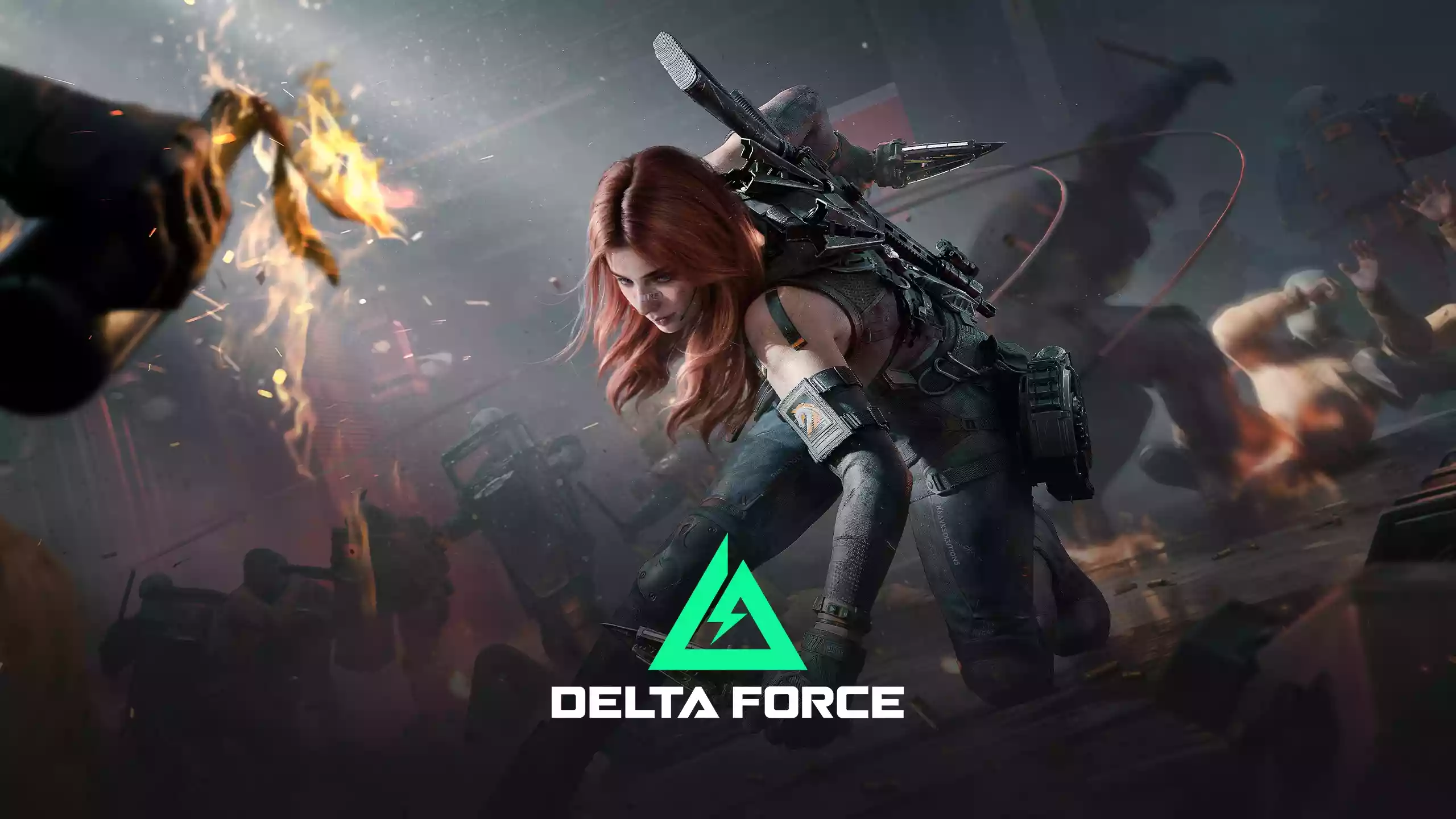
بازی شوتر رایگان Delta Force که برای رایانههای شخصی و موبایل منتشر شده بود، اکنون برای کنسولهای ایکسباکس سری ایکس|اس و پلیاستیشن ۵ نیز در دسترس است. این بازی از پشتیبانی کامل کنترلر برخوردار است، اما هدفگیری و حرکت ممکن است روی کنسول کمی غیرعادی به نظر برسد. در اینجا، بهترین تنظیمات را برای بهبود هدفگیری، حساسیت و حرکت در هنگام بازی Delta Force با کنترلر روی کنسول به شما معرفی میکنیم. همچنین توصیههایی برای تنظیمات صدا و گرافیک نیز ارائه شده است.
در حال حاضر، این بازی دارای ۱۱ اپراتور مبتنی بر کلاس است. در ادامه نحوه باز کردن و استفاده از تمام اپراتورها در Delta Force آورده شده است.
تنظیمات کنترلر
بازی Delta Force ابتدا به عنوان یک بازی رایانههای شخصی و موبایل شروع شد و سپس برای کنسولها منتشر شد. اگر از یک بازی شوتر محبوب دیگر مانند Call of Duty یا Battlefield به این بازی آمدهاید، ممکن است کنترلهای Delta Force روی کنسول را در زمینه حرکت و هدفگیری کمی ناهنجار و خشک بیابید.
بسیاری از تنظیمات بازی نیازی به تغییر ندارند، اما حتماً باید برخی از تنظیمات حساسیت کنترلر را تغییر دهید. تنظیمات اغلب به سلیقه شخصی بستگی دارند، بنابراین ممکن است حساسیت بیشتری یا کمتری برای شلیک بدون هدفگیری (hip fire) یا هدفگیری با دید (ADS) بخواهید، اما در اکثر موارد، این تنظیمات به شما کمک میکنند تا حرکت و هدفگیری خود را بهتر کنید.
احتمالاً باید حساسیت هنگام استفاده از وسایل نقلیه زمینی و تانکها را نیز تنظیم کنید. سعی کنید این سطوح حساسیت را تا حدود همان حساسیتهای عمودی و افقی که برای اپراتور خود استفاده میکنید، افزایش دهید.
حساسیت کنترلر
Deadzone کنترلر
Deadzone مرکز دسته راست: ۱۰
حداکثر ورودی دسته راست: ۸۰
Deadzone مرکز دسته چپ: ۱۰
حداکثر ورودی دسته چپ: ۸۰
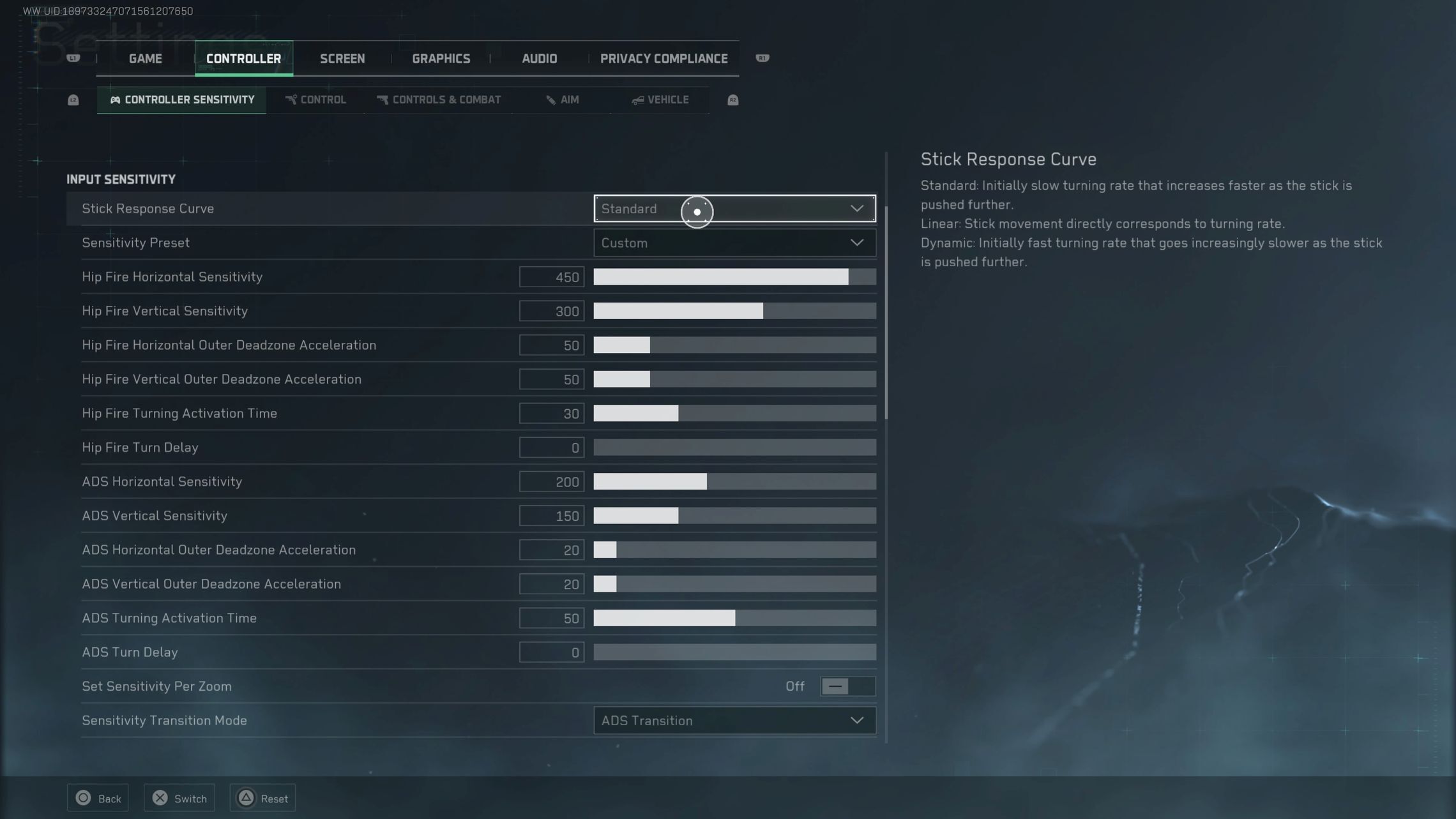
حساسیت ورودی
منحنی واکنش دسته (Stick Response Curve): استاندارد
پیشتنظیم حساسیت: سفارشی (Custom)
حساسیت افقی شلیک بدون هدفگیری (Hip Fire Horizontal Sensitivity): ۴۵۰
حساسیت عمودی شلیک بدون هدفگیری (Hip Fire Vertical Sensitivity): ۳۰۰
شتاب Deadzone بیرونی افقی شلیک بدون هدفگیری (Hip Fire Horizontal Outer Deadzone Acceleration): ۵۰
شتاب Deadzone بیرونی عمودی شلیک بدون هدفگیری (Hip Fire Vertical Outer Deadzone Acceleration): ۵۰
زمان فعالسازی چرخش شلیک بدون هدفگیری (Hip Fire Turning Activation Time): ۳۰
تأخیر چرخش شلیک بدون هدفگیری (Hip Fire Turn Delay): ۰
حساسیت افقی هدفگیری با دید (ADS Horizontal Sensitivity): ۲۰۰
حساسیت عمودی هدفگیری با دید (ADS Vertical Sensitivity): ۱۵۰
شتاب Deadzone بیرونی افقی هدفگیری با دید (ADS Horizontal Outer Deadzone Acceleration): ۲۰
شتاب Deadzone بیرونی عمودی هدفگیری با دید (ADS Vertical Outer Deadzone Acceleration): ۲۰
زمان فعالسازی چرخش هدفگیری با دید (ADS Turning Activation Time): ۵۰
تأخیر چرخش هدفگیری با دید (ADS Turn Delay): ۰
تنظیم حساسیت بر اساس بزرگنمایی (Set Sensitivity Per Zoom): خاموش (Off) (میتوانید این گزینه را روشن کرده و حساسیتهای مختلفی را برای انواع اسکوپهای خود به صورت دستی تنظیم کنید، اما تنظیمات پیشفرض به خوبی کار میکند.)
حالت انتقال حساسیت (Sensitivity Transition Mode): انتقال ADS
بزرگنمایی اسکوپ به صورت خودکار تطبیق مییابد (Scope Magnification Adapts Automatically): روشن (On)
وارونهسازی تمام ورودیهای عمودی (Invert All Vertical Input): خاموش (Off)
وارونهسازی تمام ورودیهای عمودی پیاده (Invert All Infantry Vertical Input): خاموش (Off)
وارونهسازی تمام ورودیهای عمودی راننده وسیله نقلیه زمینی (Invert All Ground Vehicle Driver Vertical Input): خاموش (Off)
وارونهسازی تمام ورودیهای عمودی هواپیما (Invert All Aircraft Vertical Input): خاموش (Off)
وارونهسازی تمام ورودیهای عمودی توپچی (Invert All Gunner Vertical Input): خاموش (Off)
برجک قفل شده هنگام چرخش وسیله نقلیه (Turret Locked While Vehicle Turning): خاموش (Off)
لرزش کنترلر (Controller Vibration): خاموش (Off)
تریگرهای تطبیقی (PS5) (Adaptive Triggers): خاموش (Off)
اثر تریگرهای تطبیقی چیزی است که قطعاً باید برای PS5 خاموش کنید. این حالت ممکن است حس خوبی به شما بدهد، اما برای هدفگیری دقیقتر، بهتر است این اثر را غیرفعال کنید.
حساسیت وسایل نقلیه زمینی
حساسیت افقی دید اولشخص (First-Person Horizontal Sensitivity): ۴۰۰
حساسیت عمودی دید اولشخص (First-Person Vertical Sensitivity): ۳۰۰
حساسیت افقی دید سومشخص (Third-Person Horizontal Sensitivity): ۳۰۰
حساسیت عمودی دید سومشخص (Third-Person Vertical Sensitivity): ۲۵۰
تنظیم حساسیت بر اساس بزرگنمایی (Set Sensitivity Per Zoom): خاموش (Off)
حساسیت هواپیما
حساسیت افقی دید اولشخص (First-Person Horizontal Sensitivity): ۴۰۰
حساسیت عمودی دید اولشخص (First-Person Vertical Sensitivity): ۳۰۰
حساسیت افقی دید سومشخص (Third-Person Horizontal Sensitivity): ۳۰۰
حساسیت عمودی دید سومشخص (Third-Person Vertical Sensitivity): ۲۵۰
تنظیم حساسیت بر اساس بزرگنمایی (Set Sensitivity Per Zoom): خاموش (Off)
حساسیت توپچی
حساسیت افقی دید اولشخص (First-Person Horizontal Sensitivity): ۴۰۰
حساسیت عمودی دید اولشخص (First-Person Vertical Sensitivity): ۲۵۰
تنظیم حساسیت بر اساس بزرگنمایی (Set Sensitivity Per Zoom): خاموش (Off)
کلید Aim Assist (کمک به هدفگیری)
این گزینه کمک به هدفگیری شماست و قطعاً باید آن را هنگام بازی با کنترلر روشن نگه دارید.
طرحبندی کنترلر
تنظیمات کنترلر و بخشهای مبارزه
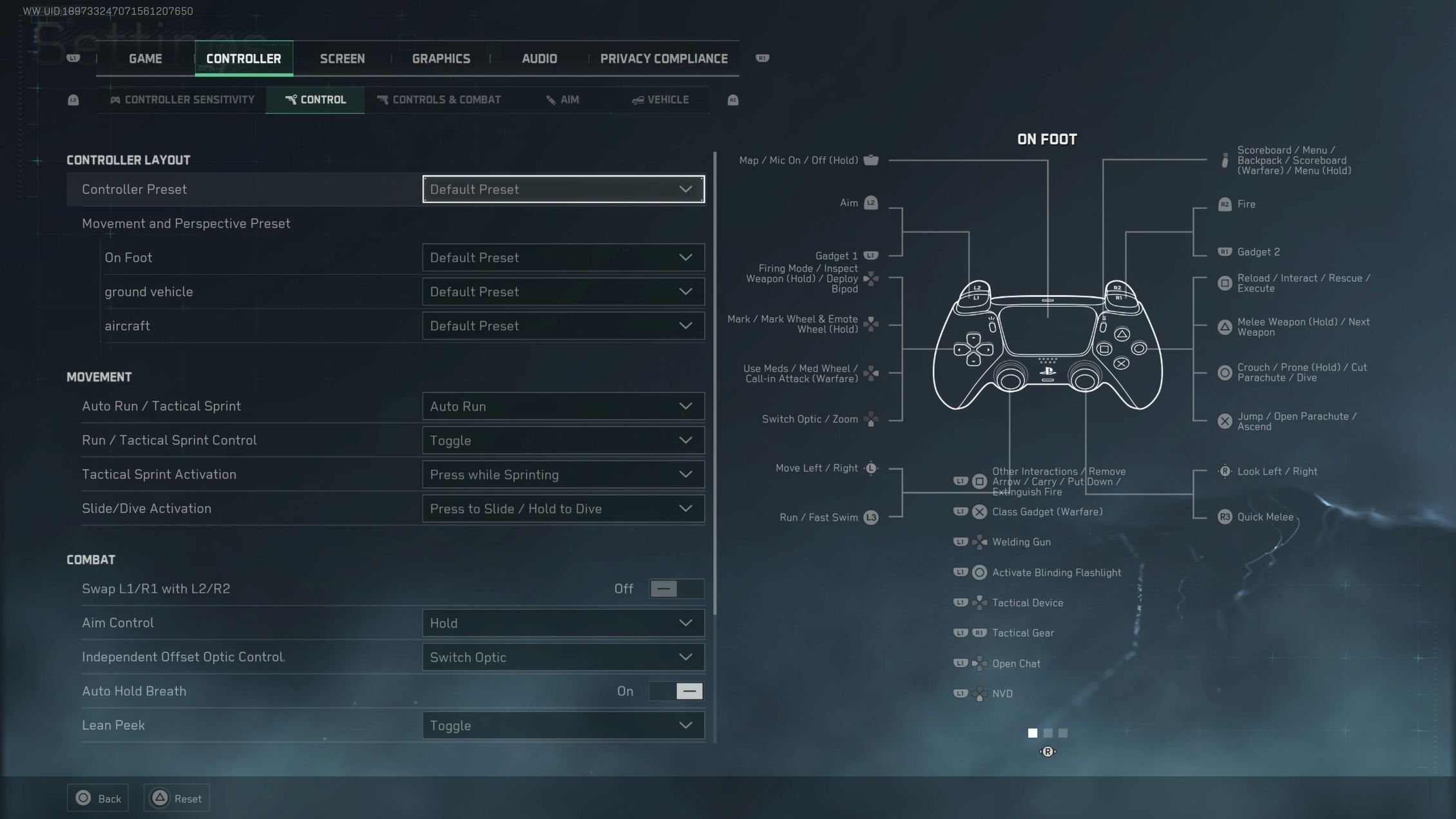
این بخش بیشتر به سلیقه شخصی بستگی دارد. میتوانید از این تنظیمات برای استفاده از تریگرهای پایین یا دکمههای بالایی برای شلیک استفاده کنید. همچنین میتوانید دکمههای crouch (نشستن) و melee (حمله نزدیک) را جابهجا کنید تا با دسته راست بتوانید سریعتر بنشینید، شیرجه بزنید و به حالت خوابیده بروید.
حرکت
دویدن خودکار / اسپرینت تاکتیکی (Auto Run / Tactical Sprint): بستن (Close) یا دویدن خودکار (Auto Run)
کنترل دویدن / اسپرینت تاکتیکی (Run / Tactical Sprint Control): روشن-خاموش (Toggle)
فعالسازی اسپرینت تاکتیکی (Tactical Sprint Activation): فشار دادن هنگام دویدن (Press While Sprinting)
فعالسازی اسلاید / شیرجه (Slide/ Dive Activation): فشار دادن برای اسلاید / نگه داشتن برای شیرجه (Press to Slide/ Hold to Dive)
تنها تغییر مورد نیاز در اینجا، تنظیم دویدن خودکار / اسپرینت تاکتیکی است. این گزینه به سلیقه شخصی شما بستگی دارد. اگر همیشه به دنبال حمله هستید، آن را روی دویدن خودکار قرار دهید. اگر میخواهید با استفاده از دسته، سرعت خود را تنظیم کنید، آن را به “بستن” تغییر دهید. این به این معنی است که فشار کم باعث راه رفتن شما میشود و با فشار بیشتر شروع به دویدن خواهید کرد. این گزینه برای کسانی که میخواهند به صورت مخفیانه و تاکتیکی حرکت کنند، بهتر است.
تنظیمات صفحه
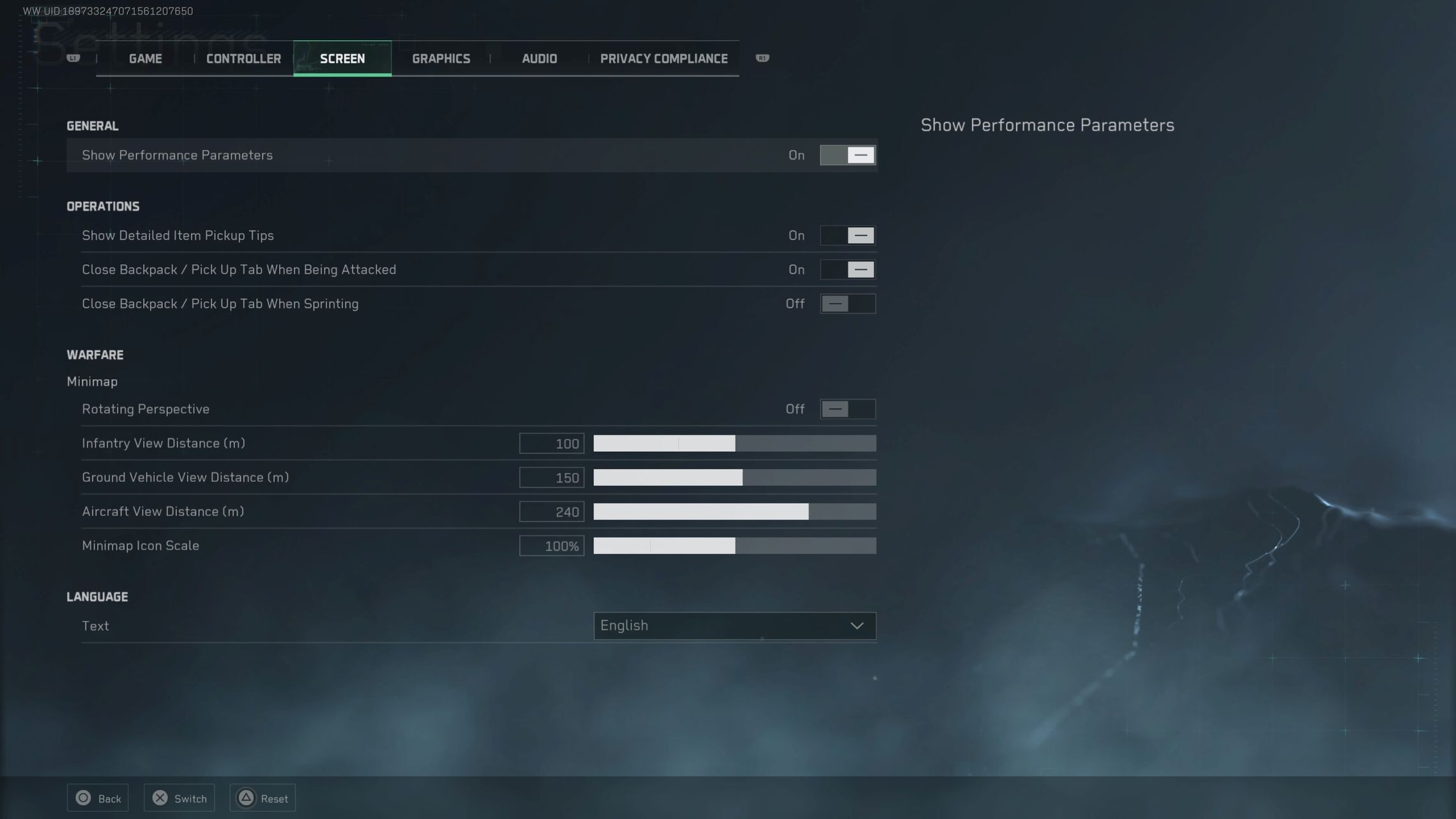
عمومی
نمایش پارامترهای عملکرد (Show Performance Parameters): روشن (On)
عملیات
نمایش نکات دقیق برای برداشتن آیتم (Show Detailed Item Pickup Tips): روشن (On)
بستن کولهپشتی/برداشتن آیتم هنگام مورد حمله قرار گرفتن (Close Backpack / Pick up Tab When Being Attacked): روشن (On)
بستن کولهپشتی/برداشتن آیتم هنگام اسپرینت (Close Backpack / Pick up Tab When Sprinting): خاموش (Off)
جنگ
نقشه کوچک (Minimap)
چرخش نقشه (Rotating Perspective): خاموش (Off) (این یک ترجیح شخصی است و در صورت تمایل میتوانید آن را روشن کنید)
فاصله دید پیاده (Infantry View Distance): ۱۰۰
فاصله دید وسایل نقلیه زمینی (Ground Vehicle View Distance): ۱۵۰
فاصله دید هواپیما (Aircraft View Distance): ۲۴۰
مقیاس آیکون نقشه کوچک (Minimap Icon Scale): ۱۰۰٪
زبان
متن (Text): پیشفرض انگلیسی، اما آن را به زبان دلخواه خود تنظیم کنید.
گرافیک
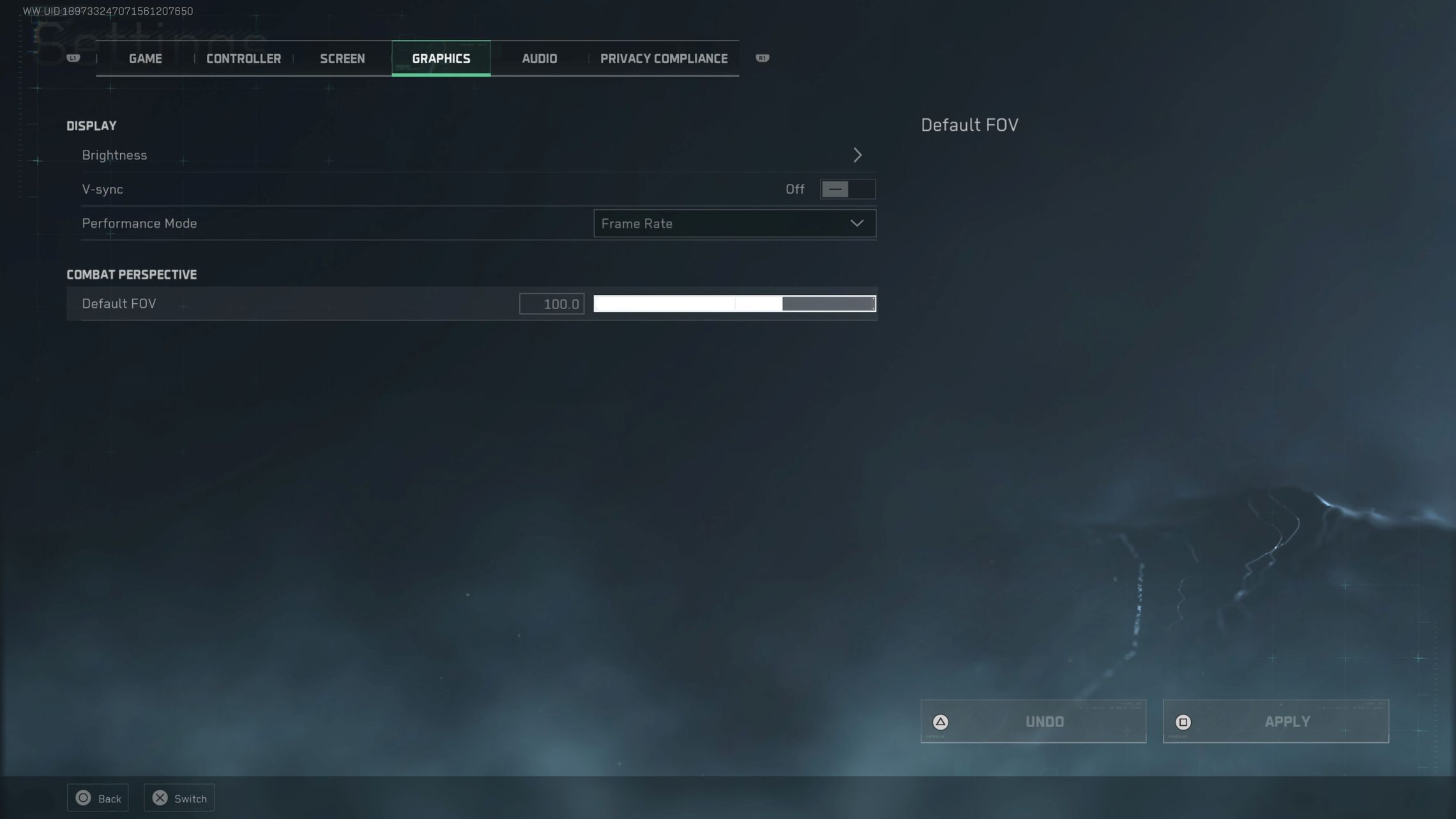
نمایش
روشنایی (Brightness): پیشفرض
V-Sync: خاموش (Off)
حالت عملکرد (Performance Mode): نرخ فریم (Frame Rate)
خاموش کردن V-Sync و اولویت دادن به نرخ فریم نسبت به گرافیک، در این بازی و اکثر بازیهای آنلاین چندنفره بسیار مفید خواهد بود.
دید مبارزه (Combat Perspective)
میدان دید (FOV) پیشفرض: این مقدار را بین ۱۰۰ تا ۱۲۰ تنظیم کنید.
صدا
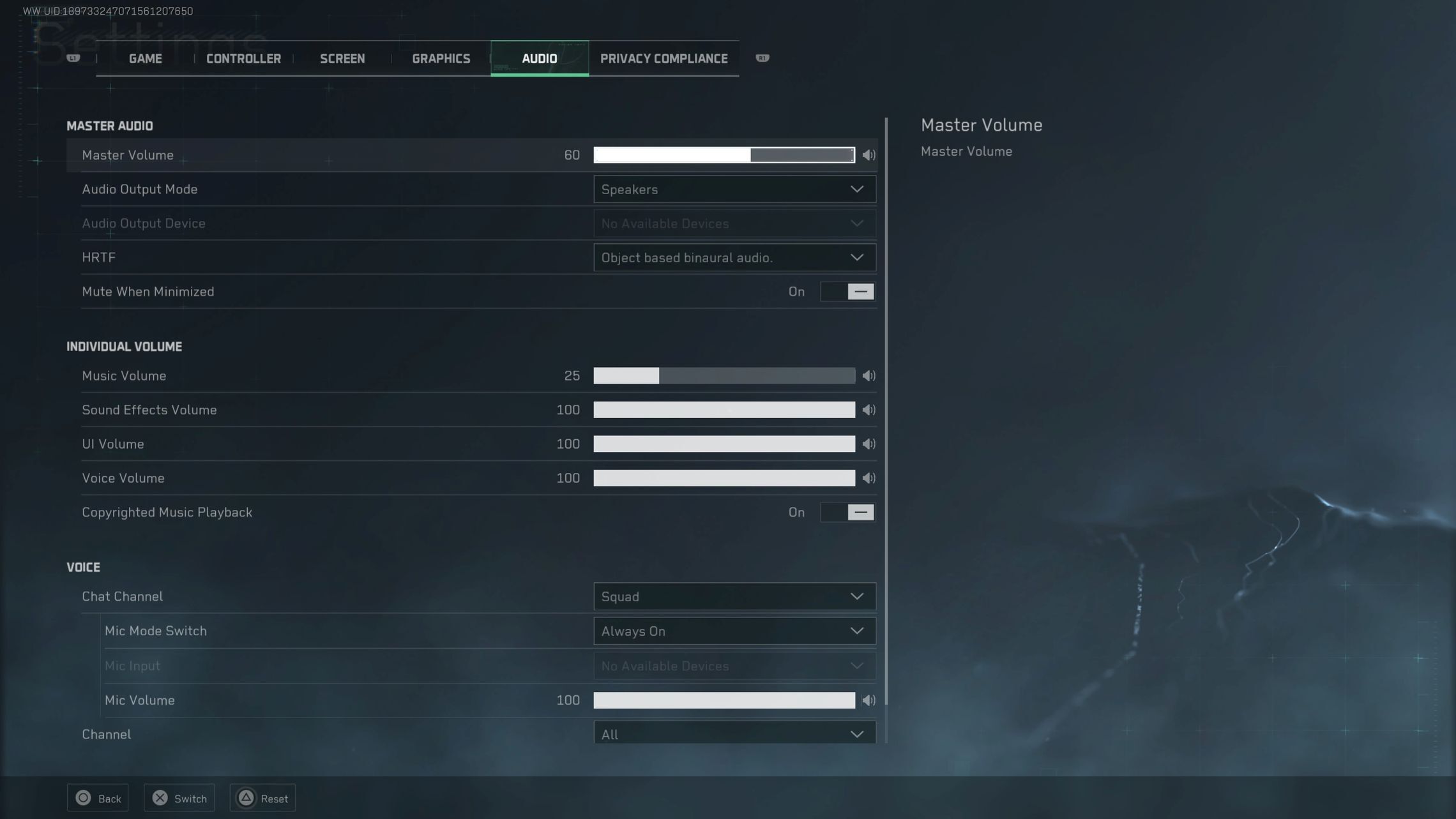
تنظیمات صدا نیز عموماً یک ترجیح شخصی است. برای من، صدای بازی خیلی بلند است و شنیدن صدای دوستانم در چت گروهی سخت میشود. من تنظیم حجم صدای اصلی را به ۶۰ کاهش دادم، اما شما ممکن است بخواهید آن را بیشتر یا کمتر تنظیم کنید. همچنین من حجم موسیقی را خیلی کم کردم تا صدای مهم داخل بازی و چت را در اولویت قرار دهم، اما شاید شما بخواهید با موسیقی بازی کنید.
نکته دیگری که باید به آن توجه داشت، تنظیمات استریمر است که به شما امکان میدهد پخش موسیقی دارای حق کپیرایت را حذف کنید. اگر استریمر نیستید، میتوانید آن را برای پخش موسیقی روشن بگذارید.
حجم صدای اصلی (Master Volume)
حجم صدای اصلی: ۶۰
حالت خروجی صدا (Audio Output mode): اسپیکر یا هدفون (Speakers or Headphones)
HRTF: پیشفرض
بیصدا کردن هنگام کوچک کردن صفحه (Mute When Minimized): روشن (On)
حجمهای جداگانه (Individual Volume)
حجم موسیقی (Music Volume): ۲۵
حجم جلوههای صوتی (Sound Effects Volume): ۱۰۰
حجم رابط کاربری (UI Volume): ۱۰۰
حجم صدا (Voice Volume): ۱۰۰
پخش موسیقی دارای حق کپیرایت (Copyrighted Music Playback): پیشفرض روشن (On)
صدا میکروفون
کانال چت (Chat Channel): تیم (Squad)
کلید حالت میکروفون (Mic Mode Switch): یکی از گزینههای همیشه روشن (Always On)، فشار برای صحبت (Push to Talk)، یا خاموش (Off) را انتخاب کنید.
حجم میکروفون (Mic Volume): ۱۰۰
کانال (Channel): همه (All)
صدا (Voice): انگلیسی یا زبان دلخواه شما












سلام، کاراکتر من همیشه به طور خودکار حرکت میکنه چه جوری میتونم کنترل ش رو دست خودم بگیرم ، من حالت auto run رو هم خاموش کردم، ممنون میشم راهنمایی کنید
سلام میتونید ویدیو زیر رو ببینید شاید مشکلتون جل بشه
https://www.youtube.com/watch?v=1ub3-LqsxG0