












اگر هارد اکسترنال شما روشن میشود و صدای چرخش دارد اما در Windows 10 یا Windows 11 نمایش داده نمیشود، این مشکل میتواند دلایل نرمافزاری یا سختافزاری داشته باشد. خبر خوب این است که در بسیاری از موارد، بدون نیاز به تعمیر تخصصی میتوان آن را حل کرد.
در این راهنمای جامع، تمام دلایل شناسایی نشدن هارد اکسترنال و روشهای اصولی رفع آن را مرحلهبهمرحله بررسی میکنیم.
دلایل شایع شناسایی نشدن هارد اکسترنال در ویندوز
خرابی کابل یا پورت USB
اختصاص داده نشدن Drive Letter
Initialize نشدن هارد
خطاهای فایل سیستم
مشکلات BIOS / UEFI
خرابی مکانیکی هارد
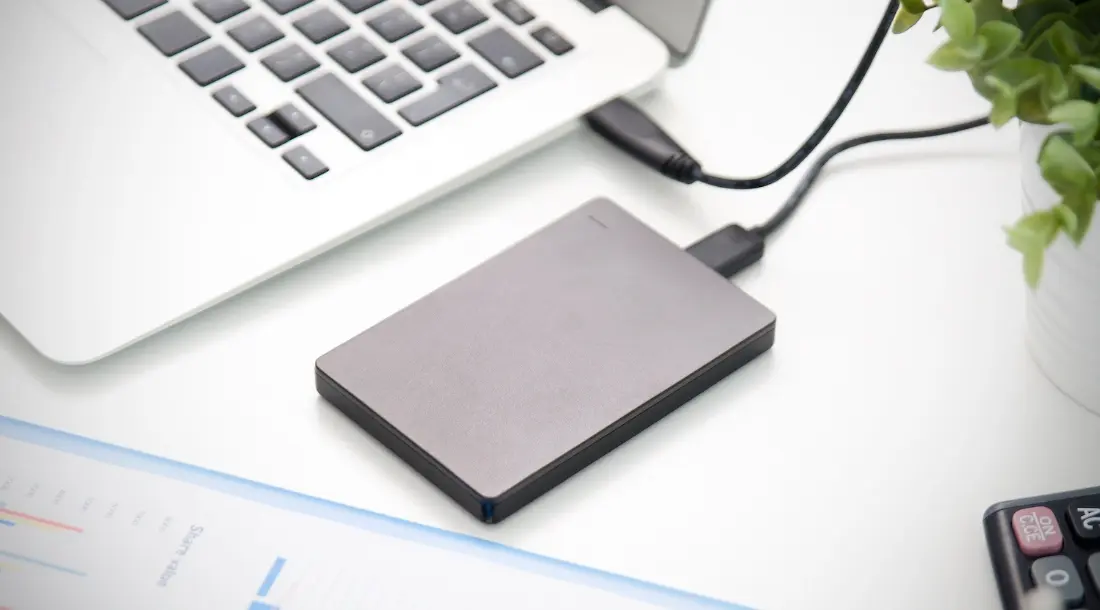
1. بررسی کابل و پورت USB (اولین و مهمترین مرحله)
چرا این مرحله مهم است؟
بیش از ۳۰٪ مشکلات شناسایی نشدن هارد، به کابل یا پورت مربوط میشود.
چه کاری انجام دهیم؟
کابل USB را تعویض کنید
هارد را به پورت USB دیگری وصل کنید
از پورت پشت کیس استفاده کنید
هارد را روی یک سیستم دیگر تست کنید
اگر هارد روی سیستم دیگر شناسایی شد، مشکل از کامپیوتر شماست، نه هارد.
2. گوش دادن به صدای هارد (تشخیص سلامت مکانیکی)
چه صدایی طبیعی است؟
صدای بسیار ملایم و تقریباً غیرقابل شنیدن
چه صدایی خطرناک است؟
تقتق مداوم
صدای خراش
صدای غیرعادی و بلند
⚠️ در صورت شنیدن این صداها، فوراً استفاده از هارد را متوقف کنید؛ ادامه استفاده ممکن است باعث از بین رفتن کامل اطلاعات شود.
3. بررسی هارد در Disk Management ویندوز
مراحل انجام:
کلیدهای Win + X را بزنید
گزینه Disk Management را انتخاب کنید
به چه چیزهایی دقت کنیم؟
هارد در حالت Unallocated
هارد با وضعیت Not Initialized
نبودن Drive Letter
راهحل:
راستکلیک روی هارد
انتخاب Initialize Disk
یا Assign Drive Letter
در بسیاری از موارد، فقط با اختصاص یک حرف درایو، هارد بلافاصله ظاهر میشود.
4. بررسی شناسایی هارد در BIOS / UEFI
چرا BIOS مهم است؟
اگر هارد در BIOS نمایش داده شود، یعنی از نظر سختافزاری سالم است.
روش ورود:
ریاستارت سیستم
فشردن یکی از کلیدهای Del، F2، F10 یا F12
نتیجهگیری:
✅ نمایش داده میشود → مشکل نرمافزاری یا ویندوز
❌ نمایش داده نمیشود → احتمال خرابی سختافزاری
5. اجرای دستور CHKDSK برای تعمیر خطاها
اگر هارد شناسایی شده اما باز نمیشود، احتمال خرابی فایل سیستم وجود دارد.
مراحل:
Command Prompt را با Run as Administrator اجرا کنید
دستور زیر را وارد کنید (X = حرف درایو):
این دستور:
خطاهای فایل سیستم را بررسی میکند
سکتورهای خراب را ترمیم میکند
هارد را مجدداً Mount میکند
6. چه زمانی باید به متخصص بازیابی اطلاعات مراجعه کنیم؟
اگر:
هارد در BIOS شناسایی نمیشود
صدای غیرعادی دارد
هیچ سیستمی آن را نمیشناسد
در این شرایط:
هارد را باز نکنید
از نرمافزارهای ریکاوری متفرقه استفاده نکنید
به مرکز تخصصی بازیابی اطلاعات مراجعه کنید














نظرات کاربران