












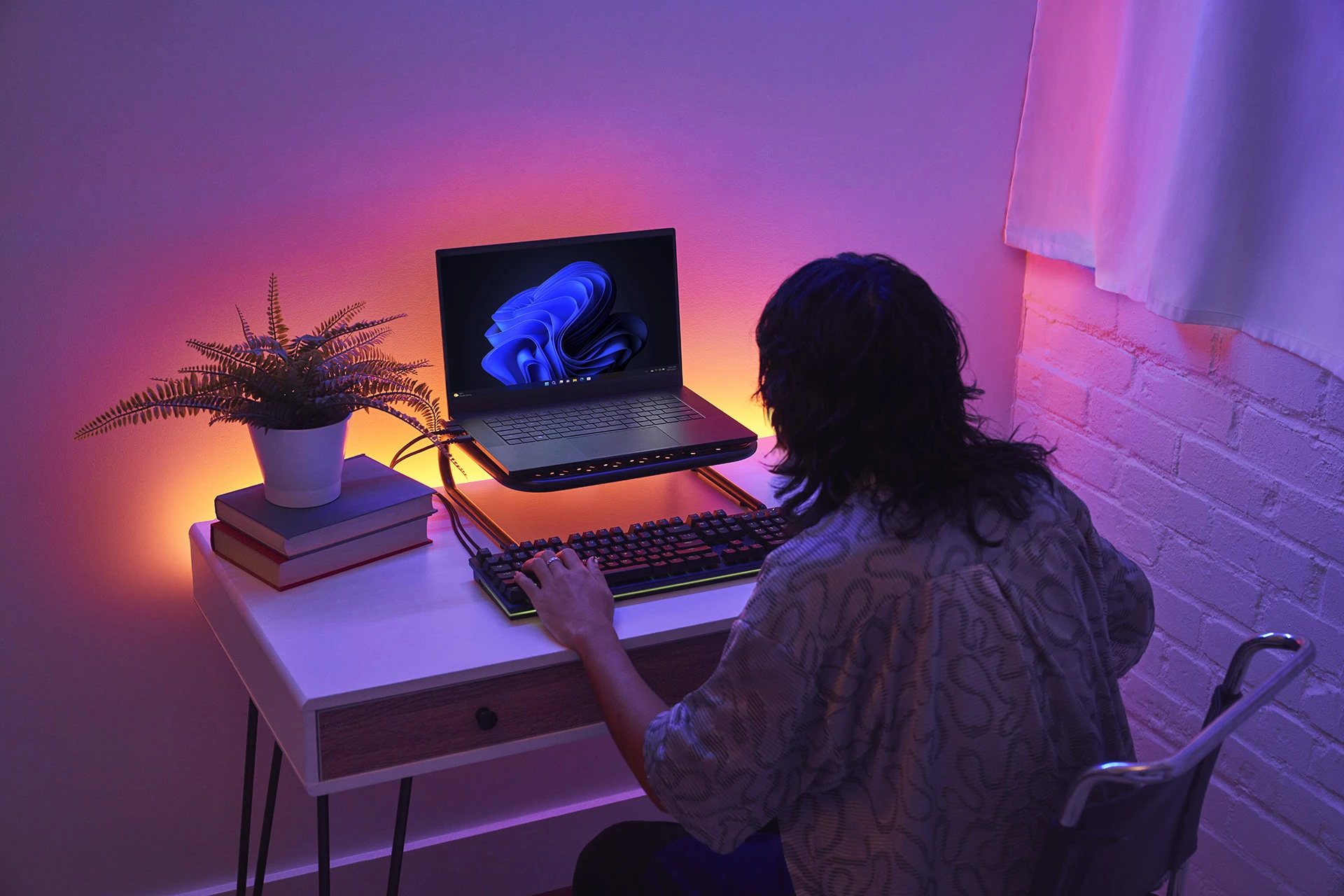
اگر قابلیت نورپردازی پویا (Dynamic Lighting) در کامپیوتر ویندوز ۱۱ شما به درستی کار نمیکند، تنها نیستید. مایکروسافت این ویژگی را برای کنترل مستقیم جلوههای نورپردازی RGB از طریق برنامه تنظیمات معرفی کرد، اما بسیاری از کاربران گزارش دادهاند که این قابلیت با دستگاههایشان سازگار نیست یا با نرمافزارهای دیگر مانند Logitech G Hub یا Razer Synapse تداخل دارد. در ادامه، راهکارهای گامبهگام برای رفع این مشکل را بررسی میکنیم.
چرا نورپردازی پویا کار نمیکند؟
قبل از هر چیز، باید بدانید که این مشکل ممکن است دلایل مختلفی داشته باشد. اصلیترین دلایل عبارتند از:
ناسازگاری دستگاه: دستگاه RGB شما ممکن است از استاندارد HID LampArray که توسط ویندوز استفاده میشود، پشتیبانی نکند.
تداخل نرمافزاری: نرمافزارهای شخص ثالث کنترلکننده نورپردازی، مانند برنامههای شرکت سازنده، ممکن است با قابلیت نورپردازی پویا تداخل داشته باشند.
مشکلات firmware: firmware یا BIOS قدیمی ممکن است مانع از عملکرد صحیح این ویژگی شود.
- چرا صدای ویندوز یهو قطع می شود؟ حل مشکل مخفی Device Manager
راهکارهای رفع مشکل نورپردازی پویا
۱. سازگاری دستگاه خود را بررسی کنید
اولین قدم این است که مطمئن شوید دستگاه شما از قابلیت نورپردازی پویا پشتیبانی میکند.
به Settings > Personalization > Dynamic Lighting بروید.
اگر دستگاه شما سازگار باشد، نام آن در بالای صفحه نمایش داده میشود.
اگر پیام “No Dynamic Lighting-compatible devices detected” را مشاهده کردید، به احتمال زیاد دستگاه شما با این قابلیت سازگار نیست.
همچنین میتوانید لیست رسمی دستگاههای سازگار با نورپردازی پویا را در وبسایت مایکروسافت بررسی کنید.
۲. Firmware یا BIOS را بهروزرسانی کنید
گاهی اوقات، بهروزرسانی firmware سختافزار یا BIOS سیستم میتواند مشکلات ناسازگاری را حل کند. این بهروزرسانیها میتوانند ویژگیهای جدیدی را فعال یا عملکرد دستگاهها را پایدار کنند تا نورپردازی پویا به درستی کار کند.
۳. اولویتبندی نورپردازی پویا را تغییر دهید
اگر نرمافزارهای کنترلکننده RGB دیگر (مانند Logitech G Hub) نصب کردهاید، ممکن است این برنامهها کنترل نورپردازی را از ویندوز گرفته باشند. برای حل این مشکل:
به Settings > Personalization > Dynamic Lighting بروید.
بخش Background light control را باز کنید.
Dynamic Lighting Background Controller را به بالای لیست بکشید تا کنترل نورپردازی به ویندوز داده شود.
۴. سرویسهای متداخل را غیرفعال کنید
برخی سرویسهای پسزمینه مانند Logitech_Lamparray_Service ممکن است با نورپردازی پویا تداخل داشته باشند.
کلیدهای Win + R را فشار دهید و services.msc را تایپ کرده و Enter را بزنید.
سرویس Logitech_Lamparray_Service را پیدا کنید.
روی آن راست کلیک کرده، Stop را انتخاب کنید و سپس در Properties، نوع راهاندازی (Startup type) را روی Disabled قرار دهید.
سیستم را ریاستارت کنید.
۵. نورپردازی پویا را خاموش کنید
اگر هیچ یک از راهحلهای بالا کارساز نبود، میتوانید نورپردازی پویا را به طور کامل غیرفعال کنید تا نرمافزار اصلی دستگاه شما کنترل را به دست بگیرد.
به Settings > Personalization > Dynamic Lighting بروید.
کلید کنار Use Dynamic Lighting on my devices را خاموش کنید.
کامپیوتر خود را دوباره راهاندازی کنید.
اگر با انجام این مراحل هنوز هم مشکل دارید، ممکن است دستگاه شما به طور کامل از این قابلیت پشتیبانی نکند.














نظرات کاربران