











چگونه فایلها را با استفاده از برنامه “انتقال به iOS” به آیفون منتقل کنیم؟
اپل برنامهای به نام “انتقال به iOS” دارد که میتوانید آن را در دستگاه اندرویدی خود دانلود کنید. این برنامه تقریباً همه چیز را از تلفن اندرویدی شما به آیفونتان تنها با چند ضربه منتقل میکند.
قبل از شروع، هر دو دستگاه را در نزدیکی خود داشته باشید و مطمئن شوید که تمام دادههای موجود در تلفن اندرویدی شما در آیفونتان جای میگیرد. هنگامی که آماده شدید، برای کپی کردن فایلها از اندروید به آیفون، این مراحل را دنبال کنید:
این روش فقط در صورتی کار میکند که آیفون شما هنوز تنظیم نشده باشد. در غیر این صورت، برای کارکردن این دستورالعملها، باید آیفون را بازنشانی کنید.

- آیفون را با دنبال کردن دستورالعملهای روی صفحه تنظیم کنید.
- هنگامی که به صفحه “انتقال برنامهها و دادههای شما” رسیدید، “از اندروید” > “ادامه” را انتخاب کنید.
- برنامه “انتقال به iOS” را روی دستگاه اندرویدی نصب کنید. برنامه را باز کنید و از صفحات مقدماتی عبور کنید تا صفحه “اتصال از طریق کابل” را ببینید. روی “ادامه با Wi-Fi” ضربه بزنید.
- آیفون فهرست شده در دستگاه اندرویدی را انتخاب کرده و سپس روی “ادامه” ضربه بزنید.
- آیفون یک کد 6 رقمی نمایش میدهد. این کد را در دستگاه اندرویدی وارد کنید.
- نوع محتوایی را که میخواهید به آیفون خود منتقل کنید، انتخاب کنید. گزینهها شامل مخاطبین، پیامکها، سابقه تماس و موارد دیگر است. برای شروع انتقال، “ادامه” را انتخاب کنید.
- صبر کنید تا فایلها منتقل شوند. برای پایان دادن، روی “انجام شد” (اندروید) و “ادامه” (آیفون) ضربه بزنید.
- دستگاهها را نزدیک به هم نگه دارید و تا زمانی که همه فایلها منتقل شوند، آنها را به برق وصل کنید. مدت زمان این فرآیند بستگی به میزان دادهای دارد که کپی میکنید.
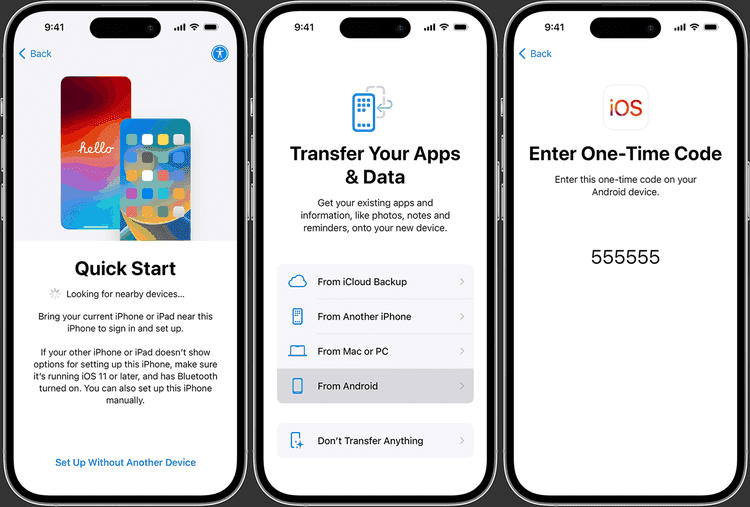
گاهی اوقات، ممکن است نام مخاطبین اشتباه یا ادغام شده باشند، ممکن است همه پیامها به درستی منتقل نشوند (به ویژه چتهای گروهی)، یا اگر فرآیند انتقال قبل از اتمام متوقف شود، ممکن است مجبور شوید آن را دوباره شروع کنید. پس از اتمام، بررسی دادههای خود در آیفون برای یافتن هرگونه مشکل ارزشمند است.
انتقال فایلها بین تلفنها با LocalSend
LocalSend یک برنامه رایگان است که کپی کردن فیلمها و سایر فایلها را بین دستگاهها ساده میکند. این برنامه روی آیفون و اندروید کار میکند و تنها کاری که برای استفاده از آن باید انجام دهید این است که مطمئن شوید هر دو دستگاه به یک شبکه Wi-Fi متصل هستند؛ آنها به طور خودکار یکدیگر را پیدا خواهند کرد.
برای استفاده از LocalSend برای انتقال فایلها از اندروید به آیفون، این مراحل را دنبال کنید:
- LocalSend را روی هر دو دستگاه نصب کنید.
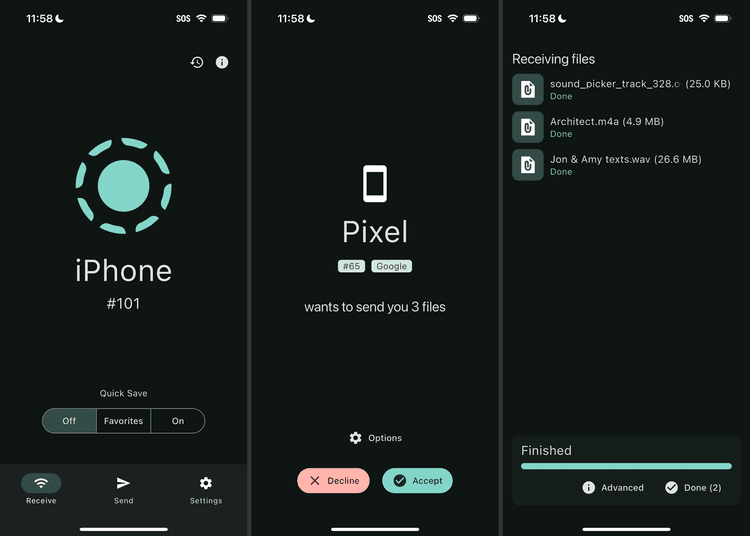
- برنامه اندروید را باز کنید و در پایین روی “Send” (ارسال) ضربه بزنید. برنامه آیفون را نیز باز کنید، اما هنوز هیچ دکمهای را فشار ندهید.
- از برنامه اندروید، “File” (فایل) یا “Media” (رسانه) را انتخاب کنید، و سپس تمام دادههایی را که میخواهید به آیفون ارسال کنید انتخاب کنید. برای آمادهسازی آنها برای ارسال، روی “Select” (انتخاب) ضربه بزنید.
- آیفون را از لیست دستگاههای نزدیک انتخاب کنید. ممکن است نام آن در ابتدا واضح نباشد، اما اگر این اولین بار است که از LocalSend استفاده میکنید، آیفون باید تنها دستگاه دیگری باشد که در لیست قرار دارد.
- برای دریافت فایلها، روی آیفون “Accept” (پذیرفتن) را بزنید.
استفاده از ایمیل برای انتقال یک یا دو فایل
روشهای دیگر برای کپی کردن تعداد زیادی فایل بین اندروید و آیفون بهترین عملکرد را دارند، اما اگر فقط میخواهید چند سند یا عکس را منتقل کنید، استفاده از ایمیل اشتباه نخواهد بود.
برای انجام این کار، از دستگاه اندرویدی خود یک ایمیل ایجاد کنید و فایلها را به آن پیوست کنید. به خودتان ایمیل بزنید و سپس در آیفون با همان حساب وارد شوید. تمام پیوستهای شما در کمتر از یک دقیقه برای دانلود آماده خواهند بود.
باز هم، این روش برای موارد تکی بهترین است، اما برای کاری که انجام میدهد مؤثر است. همچنین اگر هنوز آیفون ندارید، روش هوشمندانهای است، زیرا پیوستها تا زمانی که آنها را حذف نکنید در صندوق ورودی شما باقی میمانند.
انتقال فایلها به آیفون از طریق فضای ذخیرهسازی ابری
یکی دیگر از راههای آسان برای انتقال داده بین اندروید و آیفون، استفاده از یک برنامه ذخیرهسازی ابری است. سرویسهای ذخیرهسازی ابری زیادی وجود دارند و بسیاری از آنها، مانند Google Drive و Dropbox، روی هر دو پلتفرم عالی کار میکنند. این برنامهها علاوه بر تسهیل جابجایی فایلها بین دستگاهها، از دادههای شما نیز پشتیبانگیری میکنند.
مراحل دقیق انتقال فایلها با استفاده از فضای ذخیرهسازی ابری بستگی به این دارد که دقیقاً چه چیزی را میخواهید منتقل کنید و از کدام سرویس استفاده میکنید. با این حال، به طور کلی، استفاده از فضای ذخیرهسازی ابری زمانی بهترین است که میخواهید فقط موارد خاصی، مانند فایلهای مشخص، و نه همه چیز موجود در تلفن خود را منتقل کنید.
از اندروید، فایلها را در برنامه قرار میدهید تا در حساب ذخیرهسازی فایل آنلاین خود بارگذاری شوند. همان برنامه را در آیفون باز کنید تا آنها را دانلود کنید.
اگر چند فایل برای جابجایی دارید، بارگذاری آنها در برنامه ذخیرهسازی ابری مورد نظر و دانلود آنها در آیفون بسیار عالی عمل میکند. یا از Google Photos برای پشتیبانگیری از تمام عکسها و فیلمهای خود استفاده کنید، و سپس همان برنامه را در آیفون دریافت کنید تا به راحتی به آنها دسترسی پیدا کنید. همچنین میتوانید Google Photos را مستقیماً به iCloud منتقل کنید.
با این حال، اگر به دنبال یک راه آسان و یکپارچه برای انتقال فایلها از اندروید به آیفون هستید، برنامه “انتقال به iOS” اپل گزینه بهتری است.














نظرات کاربران