











چگونه حالت عکس مخفی Astro Bot را باز کنیم؟
Astro Bot یک بازی بسیار زیبا است، اما برخلاف بسیاری از بازیهای اول شخص PlayStation، به نظر نمیرسد که حالت عکس داشته باشد. خوب، این به این دلیل است که این یک راز است. شما میتوانید پس از برآورده کردن شرایط باز کردن قفل آن، از حالت عکس Astro Bot استفاده کنید و در این راهنما، ما شما را در نحوه انجام این کار راهنمایی خواهیم کرد.
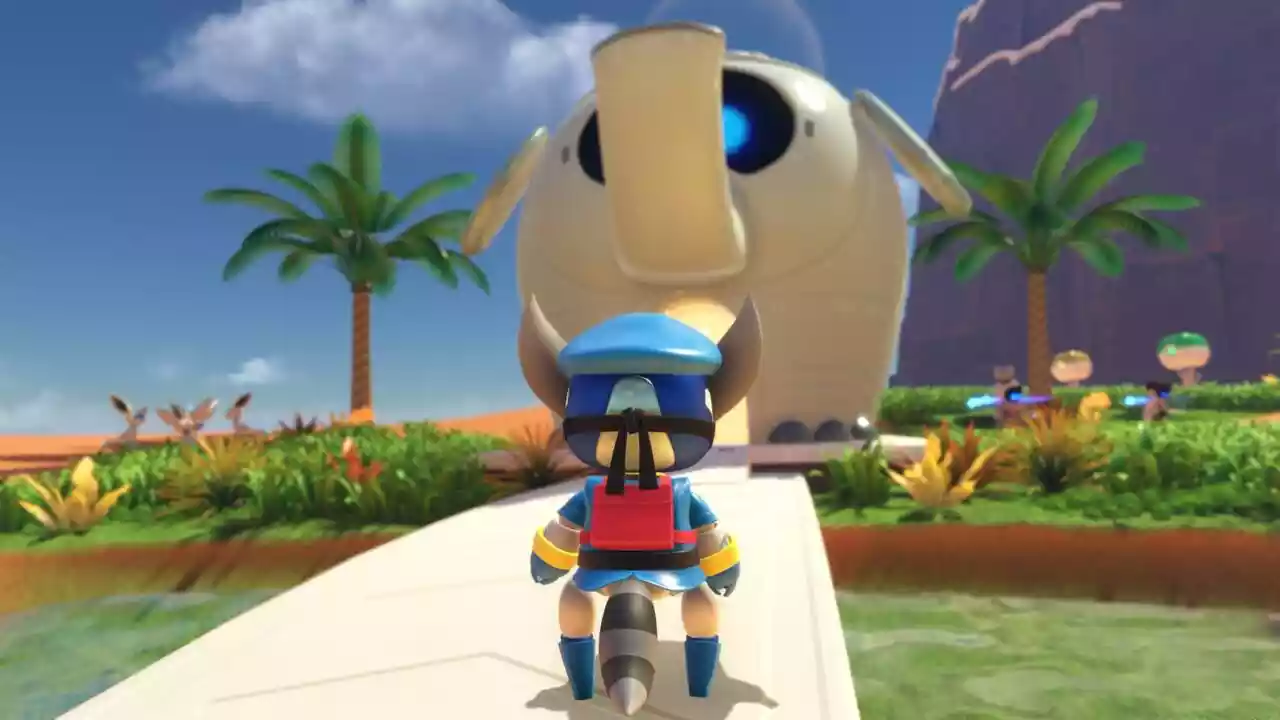
حالت عکس Astro Bot
هنگامی که دهها سطح Astro Bot را کاوش میکنید، به زودی قطعات پازل پنهان را کشف خواهید کرد. اکثر سطوح در مجموع سه قطعه پازل پنهان دارند و مرکز جهان Crash Site 11 قطعه دیگر را در اطراف نقشه پنهان کرده است. گاهی اوقات حتی میتوان تعداد بیشتری را در حال شناور شدن در جهان ماورایی نقشه فضا مشاهده کرد. به زبان ساده، حالت عکس Astro Bot را میتوان پس از جمعآوری تعداد زیادی از این قطعات پازل باز کرد که بسته به اینکه چقدر به دنبال قطعات پازل مخفی بگردید، در حدود نقطه میانی بازی اتفاق میافتد.
این به این دلیل است که قطعات پازل جاذبهها و فروشگاههای مختلفی را در Crash Site باز میکنند. اولین مورد از آنها ماشین گچا است، یک بازی جرثقیل که سکههای شما را میگیرد و در عوض آن، کلکسیونها، لباسها و رنگهای کشتی را به شما میدهد.
جاذبههای دیگر که با قطعات پازل باز میشوند عبارتند از گاراژ Dual Speeder، جایی که میتوانید سفینه فضایی DualSense خود را با رنگهای جدید تزئین کنید، اتاق تعویض، جایی که میتوانید Astro را برای شبیه شدن به شخصیتهای دیگر مانند Sly Cooper و Kat از Gravity Rush لباس بپوشید و در نهایت، پارک Safari. در پارک Safari است که شما حالت عکس را باز خواهید کرد، اما این موارد به ترتیب خاصی باز میشوند.
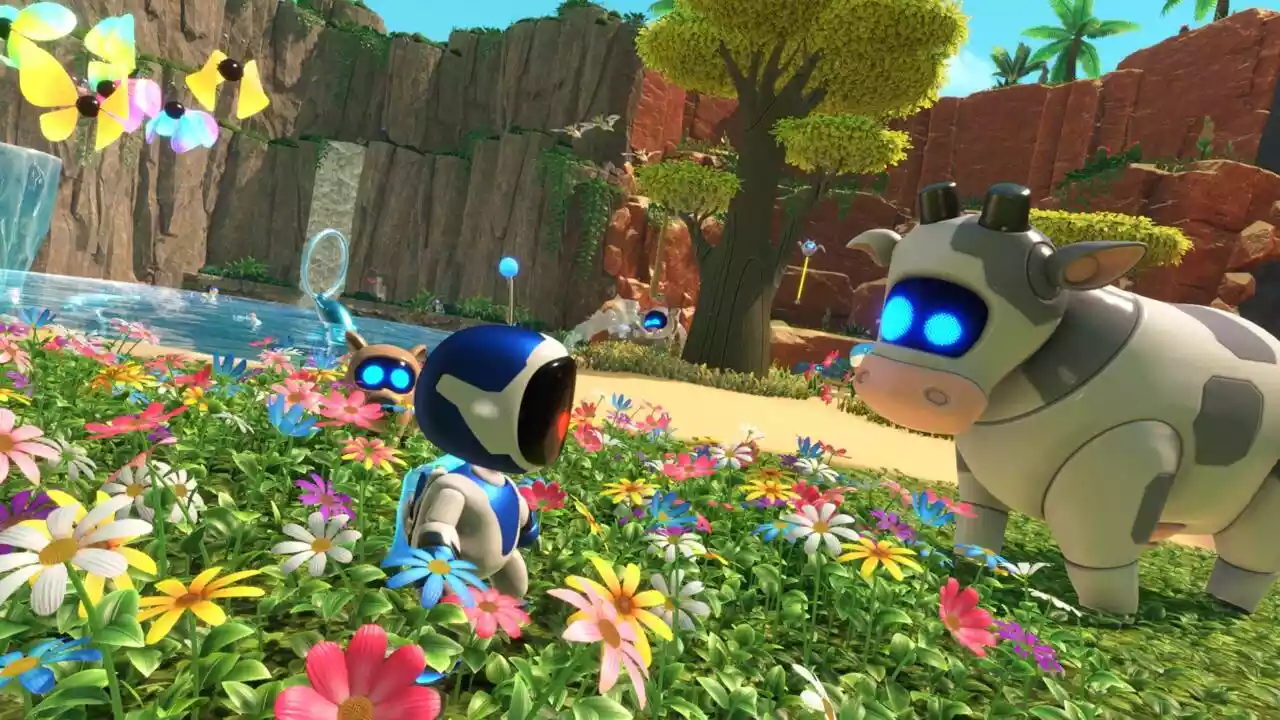
این بدان معناست که تا زمانی که سه جاذبه دیگر تکمیل نشوند، شروع به ساخت پازل پارک Safari نخواهید کرد. برای این کار، فقط باید به باز کردن قفل قطعات پازل ادامه دهید که اگر از راهنمای اسرار و کلکسیونهای Astro Bot ما استفاده کنید، بسیار آسانتر میشود.
هنگامی که وارد پارک Safari میشوید، بازی به شما آموزش میدهد که چگونه از آن استفاده کنید، که بسیار ساده است: شما دکمه بالا روی D-pad را فشار میدهید. از آنجا، خواهید دید که میتوانید با استفاده از دکمههای شانه و کنترلهای حرکتی، قاب یک عکس را تغییر دهید، با استفاده از دکمه ایموجی، نمایش صورت Astro را تغییر دهید و با فشار دادن سبک R2 قبل از گرفتن عکس، تصویر را فوکوس خودکار کنید.
نگران نباشید که کنترلها هنگام گرفتن عکس روی صفحه نمایش داده میشوند. اگر پس از گرفتن عکس به گالری تصویر PS5 خود بروید، خواهید دید که رابط کاربری از تصویر نهایی حذف شده است.
حالت عکس فقط برای استفاده در داخل پارک Safari نیست. از آن زمان به بعد، میتوانید با استفاده از دکمه بالا روی D-pad، هر زمان حالت عکس را باز کنید. در واقع، برخی از تروفیها حتی نیاز دارند که از آن در قسمتهای مختلف بازی استفاده کنید.













نظرات کاربران