











حل ارور 502 Bad Gateway
آیا می خواهید ارور 502 bad gateway را در سایت خود برطرف کنید؟ این خطا بسیار آزاردهنده است زیرا می تواند به دلایل مختلف ایجاد شود. این بدان معناست که عیب یابی خطای 502 bad gateway ممکن است کمی طول بکشد. در این مقاله به شما نشان می دهیم که چگونه به راحتی خطای 502 bad gateway در وردپرس را برطرف کنید.
ارور 502 چیست؟
هنگامی که سرور میزبان وردپرس شما پاسخ نامعتبری برای صفحه درخواستی دریافت می کند، خطای 502 ایجاد می شود.
خطای Bad gateway یکی از خطاهای رایج وردپرس است که ممکن است در سایت خود با آن مواجه شوید. این می تواند به دلایل مختلفی ایجاد شود و بسته به سرور شما، پیام خطا ممکن است از نظر ظاهری نیز کمی متفاوت باشد.
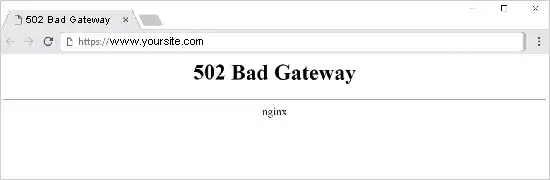
هنگامی که از یک وب سایت بازدید می کنید، مرورگر شما درخواستی را به سرور میزبان ارسال می کند. سپس سرور میزبان صفحه را پیدا می کند و آن را با کد وضعیت به مرورگر شما می فرستد.
به طور معمول، شما این کد وضعیت را نمی بینید. اما در صورت بروز خطا کد وضعیت با پیغام خطا نمایش داده می شود. نمونه هایی از این خطاها عبارتند از 404 not found و 503 service unavailable و 403 forbidden error و غیره.
رایج ترین دلیل ارور 502 bad gateway زمانی است که درخواست شما برای پاسخگویی سرور خیلی طول می کشد. این تاخیر می تواند یک مشکل موقتی ناشی از ترافیک زیاد باشد. همچنین ممکن است مشکلی ناشی از قالب یا افزونه وردپرس با کدگذاری ضعیف باشد. آخرین اما نه کم اهمیت ترین موضوع، ممکن است به دلیل پیکربندی نادرست سرور نیز رخ دهد.
همانطور که گفته شد، بیایید نگاهی به نحوه رفع آسان خطای 502 در وردپرس بیندازیم.
رفع ارور 502
این خطا معمولا زمانی ایجاد می شود که سرور شما نتواند علت پاسخ نامعتبر را پیدا کند. این بدان معنی است که تا زمانی که مشکل را پیدا کنیم، مراحل مختلف عیب یابی را امتحان خواهیم کرد.
بیایید شروع کنیم.
مرحله 1 – وب سایت خود را ریلود کنید :
گاهی اوقات به دلیل افزایش ترافیک یا منابع کم سرور ممکن است پاسخ سرور شما بیشتر طول بکشد. در این صورت، مشکل ممکن است به طور خودکار در عرض چند دقیقه ناپدید شود. باید سعی کنید صفحه وب را که مشاهده می کنید مجدداً بارگیری کنید تا ببینید آیا علت این امر بوده است یا خیر.
اگر با این کار مشکل شما برطرف شد، دیگر نیازی به مطالعه بیشتر نیست. با این حال، اگر مرتباً این خطا را مشاهده می کنید، باید به خواندن ادامه دهید زیرا ممکن است مورد دیگری وجود داشته باشد که نیاز به اصلاح داشته باشد.
مرحله 2 – کش مرورگر را پاک کنید :
ممکن است مرورگر شما صفحه خطا را از حافظه پنهان ( کش ) به شما نشان دهد. حتی پس از رفع مشکل، خطای 502 را مشاهده خواهید کرد زیرا مرورگر وب سایت شما را از کش بارگیری می کند.
برای رفع این مشکل، کاربران با سیستم عاملهای Windows/Linux میتوانند دکمههای Ctrl + F5 و کاربران سیستمعامل مک میتوانند دکمههای CMD + Shift + R را روی صفحهکلید خود فشار دهند تا صفحه را تازهسازی کنند. همچنین می توانید کش را به صورت دستی از تنظیمات مرورگر خود حذف کنید.
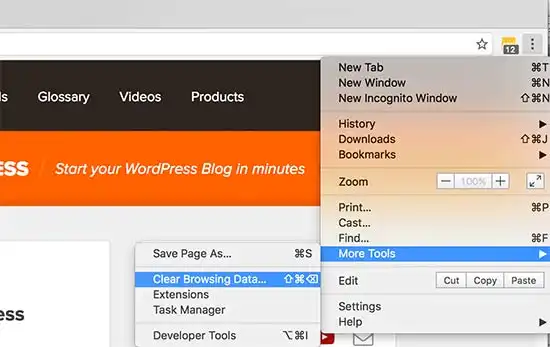
هنگامی که کش وردپرس خود را پاک کردید، دوباره وب سایت را بارگیری کنید.
اگر مشکل به دلیل کش مرورگر است، میتوانید از مرورگر دیگری برای عیبیابی استفاده کنید. اگر خطا را در همه مرورگرها مشاهده کردید، به خواندن ادامه دهید.
مرحله 3 – CDN یا فایروال را غیرفعال کنید :
اگر از یک سرویس CDN یا فایروال در وب سایت خود استفاده می کنید، این امکان وجود دارد که سرورهای آنها در حال فعال شدن باشند. برای بررسی این موضوع، باید CDN را به طور موقت غیرفعال کنید.
پس از غیرفعال شدن، لایه اضافی ایجاد شده بین مرورگر شما و سرور میزبان حذف می شود. اکنون وب سایت شما به طور کامل از سرور شما بارگیری می شود و اگر مشکل توسط سرویس CDN / فایروال ایجاد شده باشد، اکنون حل خواهد شد.
سپس می توانید برای پشتیبانی با ارائه دهنده خدمات CDN خود تماس بگیرید. هنگامی که مشکل حل شد، می توانید ادامه دهید و CDN را دوباره فعال کنید.
مرحله 4 – تم ها و افزونه های وردپرس را به روز کنید :
اگر خطا همچنان وجود دارد، مرحله بعدی این است که تم یا افزونههای خود را بررسی کنید.
ابتدا باید تمام افزونه های وردپرس را غیرفعال کنید. پس از آن، به وب سایت خود مراجعه کنید تا ببینید آیا خطا برطرف شده است یا خیر.
اگر اینطور است، پس یکی از افزونه های شما باعث این مشکل شده است. اکنون باید همه افزونه ها را یکی یکی فعال کنید تا بتوانید خطا را پیدا کنید.
می توانید یک افزونه جایگزین پیدا کنید یا برای پشتیبانی با نویسنده افزونه تماس بگیرید.
اگر غیرفعال کردن پلاگین ها مشکل شما را حل نکرد، باید تم وردپرس خود را بررسی کنید. شما باید قالب وردپرس را از طریق phpMyAdmin تغییر دهید.
پس از تغییر قالب خود به قالب پیش فرض وردپرس، از وب سایت خود بازدید کنید تا ببینید آیا کار می کند یا خیر. اگر همچنان خطا را مشاهده می کنید، به خواندن ادامه دهید.
مرحله 5 – سرور هاستینگ را بررسی کنید :
اگر تمام مراحل عیب یابی ذکر شده در بالا ناموفق بود، احتمالاً مشکل از سرور میزبان شما است.
باید با تیم پشتیبانی ارائه دهنده هاست خود تماس بگیرید و موضوع را به آنها اطلاع دهید. همچنین می توانید تمام مراحل عیب یابی که انجام داده اید را ذکر کنید.
همه شرکتهای میزبانی خوب وردپرس میتوانند به سرعت مشکل را در صورتی که به دلیل پیکربندی نادرست سرور ایجاد شده باشد، برطرف کنند.
امیدواریم این مقاله به شما در یادگیری نحوه رفع خطای 502 در وردپرس کمک کرده باشد.














نظرات کاربران