











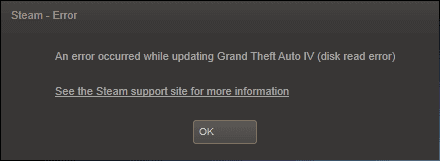
استیم یک پلتفرم محبوب برای گیمرها است که در آن میتوانند بازیهای مورد علاقه خود را دانلود، خریداری، و اجرا کنند. اما گاهی اوقات ممکن است هنگام دانلود یا بهروزرسانی بازیها با خطای “Disk Write Error” مواجه شوید. این خطا به دلایل مختلفی مانند محافظت از نوشتن (write protection) روی درایو، فایلهای بازی خراب، حافظه کش (cache) دانلود آسیبدیده، یا وجود بدسکتور در هارد دیسک رخ میدهد. گاهی اوقات نیز ممکن است آنتیویروس یا فایروال شما باعث بروز این مشکل شوند.
اگر شما هم با این مشکل مواجه شدهاید، نگران نباشید. در ادامه چندین روش برای حل این خطا را به شما آموزش میدهیم.
راهحلهای پیشنهادی برای رفع خطای Disk Write Error
۱. راهحلهای عمومی را امتحان کنید
استیم را مجدداً راهاندازی کنید: گاهی اوقات یک مشکل موقتی باعث بروز این خطا میشود. برای بستن کامل استیم، به System Tray در نوار وظیفه (taskbar) رفته، روی آیکون استیم راستکلیک کرده و Exit را انتخاب کنید. پس از چند ثانیه، دوباره آن را اجرا کنید.
استیم را با دسترسی ادمین (administrator) اجرا کنید: شاید استیم به دسترسی کافی برای نوشتن روی دیسک نیاز داشته باشد. روی آیکون استیم راستکلیک کرده و Run as administrator را انتخاب کنید.
کامپیوتر خود را ریاستارت کنید: ریاستارت کردن کامپیوتر میتواند بسیاری از مشکلات موقتی را برطرف کند.
درایورهای خود را بهروزرسانی کنید: مطمئن شوید که تمام درایورهای دستگاه شما بهروز هستند.
۲. محافظت از نوشتن (Write Protection) را از روی دیسک حذف کنید
اگر درایوی که بازیهای استیم روی آن نصب شدهاند، دارای محافظت از نوشتن باشد، نمیتوانید فایل جدیدی را به آن اضافه یا بهروزرسانی کنید. بررسی کنید که این درایو “Read-only” نباشد و در صورت لزوم، محافظت از نوشتن را از روی آن حذف کنید.
۳. یکپارچگی فایلهای بازی را تأیید کنید
اگر فایلهای بازی شما خراب، ناقص، یا مفقود شده باشند، ممکن است این خطا رخ دهد. استیم ابزاری برای بررسی و تعمیر فایلهای بازی دارد.
استیم را اجرا کرده و به بخش Library بروید.
روی بازی مورد نظر راستکلیک کرده و Properties را انتخاب کنید.
در پنجره باز شده، به تب LOCAL FILES بروید.
روی VERIFY INTEGRITY OF GAME FILES کلیک کنید و منتظر بمانید تا فرآیند کامل شود.
۴. فایلهای ۰ کیلوبایتی را حذف کنید
فایلهای با حجم صفر کیلوبایت در پوشه استیم ممکن است باعث بروز مشکل شوند.
به مسیر نصب استیم بروید (معمولاً:
C:\Program Files (x86)\Steam).وارد پوشه
steamappsو سپسcommonشوید.فایلهای با حجم ۰ کیلوبایت را پیدا کرده و حذف کنید.
۵. فایلهای خراب در Log را پاک کنید
اگر فایلهای خرابی در گزارشهای (log) استیم وجود داشته باشند، ممکن است خطا ایجاد شود.
به پوشه نصب استیم و سپس پوشه
logsبروید.فایل
content_logرا با Notepad باز کنید.در انتهای فایل، به دنبال خطاهای
failed to writeبگردید.مسیر فایل خراب را پیدا کرده و آن را حذف کنید.

۶. حافظه کش دانلود استیم را پاک کنید
حافظه کش دانلود استیم اگر خراب شود، میتواند این خطا را ایجاد کند.
در استیم، از نوار منو به Steam و سپس Settings بروید.
روی Downloads کلیک کنید.
گزینه Clear Download Cache را انتخاب کنید.
۷. درایو خود را از نظر خطا اسکن کنید
ممکن است درایو شما دارای خطاهایی باشد که باعث مشکل شده است. میتوانید از ابزار CHKDSK ویندوز برای بررسی و رفع خطاهای دیسک استفاده کنید.
۸. دسترسی کامل به پوشه استیم بدهید
ممکن است نداشتن دسترسی کافی به پوشه استیم باعث ایجاد این خطا شود.
به پوشه نصب استیم بروید.
روی پوشه Steam راستکلیک کرده و Properties را انتخاب کنید.
در تب General، تیک گزینه Read-only را بردارید.
در تب Security، روی Edit کلیک کنید.
نام کاربری خود را انتخاب کرده و تیک گزینه Full Control را فعال کنید.
استیم را دوباره با دسترسی ادمین اجرا کنید.
۹. آنتیویروس یا فایروال خود را غیرفعال کنید
گاهی اوقات آنتیویروس یا فایروال به اشتباه استیم را بهعنوان یک تهدید شناسایی کرده و جلوی آن را میگیرد. برای مدتی کوتاه آنها را غیرفعال کرده و ببینید آیا مشکل برطرف میشود یا خیر. اگر مشکل حل شد، استیم را به لیست استثنائات (exceptions) آنتیویروس یا فایروال خود اضافه کنید.
۱۰. منطقه دانلود را تغییر دهید
تغییر منطقه دانلود در استیم گاهی اوقات میتواند مشکلات مربوط به دانلود را حل کند.
در استیم به Steam و سپس Settings بروید.
روی Downloads کلیک کنید.
از بخش Download Region، یک منطقه دیگر را انتخاب کنید.
امیدواریم این راهنما به شما در رفع خطای Disk Write Error کمک کند. اگر مشکل همچنان ادامه داشت، شاید بهتر باشد استیم را به طور کامل حذف و دوباره نصب کنید.














نظرات کاربران