










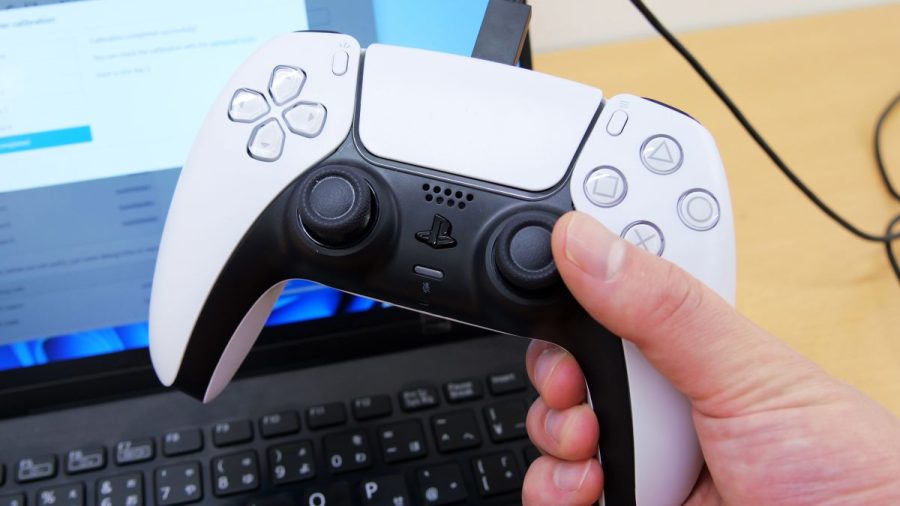
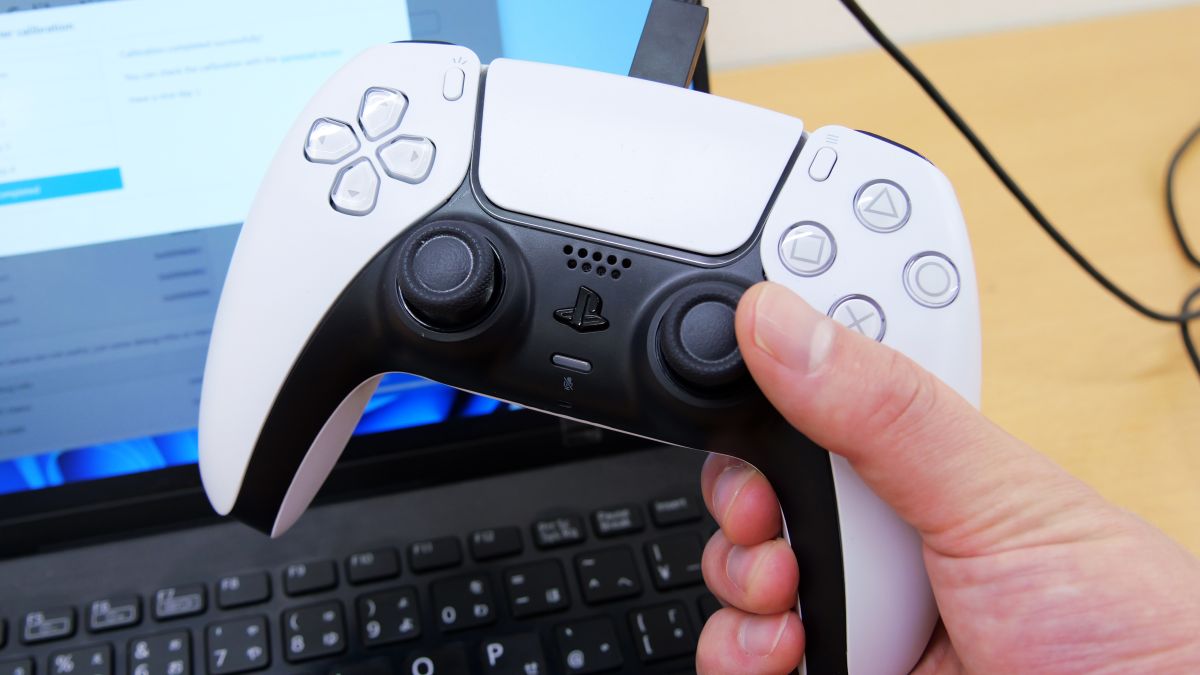
اگر از کاربران دستگاههای کنترلر پلیاستیشن مانند DualShock 4 یا DualSense هستید و با مشکلاتی مانند افت دقت استیکها، “stick drift” یا عدم حفظ مرکز (center) مناسب آنها مواجه شدهاید، وبسایت DualShock Calibration GUI میتواند راهحلی بسیار مفید باشد. در ادامه به معرفی کامل این وبسایت، نحوه عملکرد، مزایا و نکاتی که باید پیش از استفاده بدانید میپردازم.
چه کاری انجام میدهد؟
این ابزار تحت مرورگر و به صورت وباپلیکیشن طراحی شده است و شما را قادر میسازد تا کنترلرهای پلیاستیشن را بدون نیاز به نصب نرمافزار خاص و فقط با یک مرورگر مناسب، کالیبره نمایید.
برخی از قابلیتهای اصلی عبارتاند از:
اتصال کنترلر: (DualShock 4، DualSense یا DualSense Edge) از طریق کابل USB و استفاده از APIِ WebHID در مرورگر.
کالیبراسیون مرکز (“stick center”): تعیین دقیق موقعیت طبیعی «مرکز» استیکها.
کالیبراسیون برد عملیاتی استیکها (“stick range”): که باعث میشود بازه کامل حرکت استیک بهینه شود.
نمایش اطلاعات کنترلر: (مانند نسخه فریمور، نوع دستگاه) و برخی گزینههای تست و دیباگ.
رابط کاربری چندزبانه، اپلیکیشن تحت وب پیشرفته و متنباز بودن پروژه (Open-Source).
چرا برای کاربران گیم و تعمیرات مهم است؟
از آنجایی که این ابزار به صورت مستقیم روی سختافزار کنترلر تأثیر میگذارد، میتواند مزایای مهمی برای گیمرها و فعالان حوزه تعمیرات داشته باشد:
ارتقای دقت بازی: اگر استیک شما دچار انحراف شده باشد یا مرکز آن دقیق نبوده باشد، تجربه بازی تحت تأثیر قرار میگیرد. با کالیبراسیون، هدفگیری دقیقتر و حرکت صحیحتر را تجربه میکنید.
کاهش هزینه و وقت تعمیر: به جای اینکه بلافاصله به تعمیرگاه مراجعه کنید یا کنترلر جدید بخرید، ابتدا میتوانید با این ابزار وضعیت را بهبود دهید. این وبسایت به تعمیرکاران کمک میکند زمان و هزینه را کاهش دهند.
سازگاری بالا: چون تحت وب اجرا میشود، نیاز به سیستمعامل یا نرمافزار پیچیده ندارد؛ فقط یک مرورگر سازگار با WebHID (مانند کروم یا اج) کافی است.
قابل استفاده برای سایتهای آموزشی: این ابزار میتواند موضوع یک مقاله آموزشی خوب برای سایتهای حوزهی گیم باشد (مثلاً «چگونه کنترلر پلیاستیشن خود را کالیبره کنیم؟»).
چگونه استفاده کنیم؟ راهنمای گامبهگام
بررسی مرورگر: مطمئن شوید که مرورگر شما از WebHID پشتیبانی میکند (بهعنوان مثال Google Chrome یا Microsoft Edge).
اتصال کنترلر: کنترلر (مثلاً DualShock 4 یا DualSense) را با کابل USB به کامپیوتر وصل کنید. (اتصال بلوتوث عموماً پشتیبانی نمیشود).
اتصال در وبسایت: در وبسایت DualShock Calibration GUI روی گزینه «Connect» کلیک کرده و دستگاه خود را انتخاب کنید.
کالیبراسیون مرکز: از منوی «Calibrate stick center» شروع کنید:
استیکها را در موقعیت طبیعی «بدون فشار» رها کنید تا مرکز ثبت شود.
سپس روی «Done» کلیک کنید.
کالیبراسیون برد عملیاتی: سپس به بخش «Calibrate stick range» بروید:
استیکها را به آرامی در دایره کامل حرکت دهید تا بازه حرکتی ثبت شود.
ذخیره تغییرات: پس از اطمینان از نتیجه، گزینه «Save changes permanently» را انتخاب کنید تا تغییرات در حافظه کنترلر ذخیره شود.
نتیجه: اگر نتیجه مورد رضایت نبود، دوباره مراحل را تکرار کنید یا در موارد شدیدتر ممکن است نیاز به تعویض استیک یا تعمیر سختافزاری باشد.
نکات مهم و هشدارها
محدودیتهای Stick Drift: این ابزار تضمینی برای رفع کامل stick drift نیست، بهویژه اگر مشکل از سایش شدید مکانیکی یا قطعه خراب باشد.
ذخیره دائمی: پس از ذخیره دائمی (Permanent) ممکن است بازگشت به تنظیمات کارخانه امکانپذیر نباشد، پس با دقت عمل کنید.
الزامات مرورگر: مرورگر باید با HTTPS اجرا شود، چون WebHID نیاز به HTTPS یا localhost دارد.
کنترلرهای غیر اصل: ابزار ممکن است دسترسی به کنترلرهای تقلبی یا غیر اصل را نداشته باشد یا نتایج ثابتی ندهد، زیرا برخی فرمانها در نسخههای غیر اصل ممکن است پشتیبانی نشوند.
اتصال: بهتر است برای اتصال مطمئن و بهینه از کابل USB استفاده شود.














نظرات کاربران